Ik heb een extra functie toegevoegd aan skyz. Nu kan je de temperatuur en wind zien in bepaalde plaatsen in europa.
IRC Server
ik heb een IRC server. Je kan joinen met een programma zoals hexchat (pc) of revolution (android)
update: SERVER GESTOPT: de server is inmiddels niet meer online.
Raspberrypi minecraft server tutorial
In deze tutorial ga ik uitleggen hoe je een minecraft server maakt op een raspberrypi, maar deze tutorial werkt ook op andere linux toestellen
De software.
Eerst zul je de pi moeten updaten. Dat kan je doen met
sudo apt-get update
sudo apt-get upgrade
Je hebt een paar bestanden nodig: Java om de server te kunnen starten. De vanilla .jar kun je downloaden vanuit de launcher. Deze kan je vinden bij de opstartinstellingen, en dan bij de versie. Daar zou je een knop “server downloaden” moeten zien staan.
Het kan zijn dat je per ongeluk een server.zip bestand downloadt. Dat komt omdat de browser een .jar bestand niet kent, en dus een .zip downloadt. Dus het kan geen kwaad als je het hernoemt van server.zip naar server.jar. Het bestand zal blijven werken.
Dan verplaats je het bestand door middels van sftp (met bv filezilla) naar de pi. Op de pi kan je dan een map aanmaken om de server in te bewaren, ik maak deze in de “/home/pi/Server” map, of “~/Server” waar “~” staat voor de home map.
Als je een andere gebruikersnaam hebt, verplaats je gewoon “pi” door je gebruikersnaam.
De Server Instellen
Dan kan je de server starten met (op het moment van schrijven is 1.12.2 de laatste versie, en gebruik in 512M ram voor mijn server)
java -Xmx 512M -Xms512M -jar minecraft_server.1.12.2.jar noguiDan zal je zien dat de server direct stopt. Dat komt omdat je de EULA of End User License Agreement moet accepteren.
Dat kan je doen door het eula.txt bestand te bewerken en waar “eula=false” staat kan je dat veranderen door “eula=true”
Dan als je de server start zal je zien dat hij de wereld aan het genereren is. Dit kan even duren, maar de volgende keer dat je hem opstart zal dat sneller gaan.
Eens gestart, stop de server door “stop” in te console te typen.
Open dan server.properties. Pas daar view-distance aan van 10 naar 6 om performance te boosten, En pas eventueel de moeilijkheid en gamemode aan. Dan kan je de server terug starten. Eens hij gestart is kan je jezelf op status geven door “op gebruikersnaam” te typen in de console.
Zo, nu kun je met je vrienden op minecraft, op je eigen server.
Rocketship, een simpel spelletje
Rocketship is een simpel spelletje waar je een ruimteschip zolang mogelijk moet doen overleven zonder te crashen
Wachtwoord generator
Ik heb een paswoord generator gemaakt, je kan de lengte aanpassen om een lang en sterk paswoord te maken.
https://www.vincentlammens.be/oude-projecten/wachtwoord-generator
Skyz update 2
Het is alweer een paar weken geleden dat ik een update voor skyz heb gepost, maar nu heb ik ook kaarten voor de VS aangemaakt. Hiervoor is veel meer data beschikbaar als voor Europa. Waardoor er 16 IR beelden zijn, en erboven staat altijd waarvoor ze dienen.
Raspberrypi Nas tutorial
In deze tutorial leg ik uit hoe je een nas maakt van je Raspberrypi.
1. De harde schijf koppelen.
Zoek een gepast opslagmedium, een usb kan voldoende zijn en sluit het aan op de pi.
Open de terminal op de raspberrypi (of gebruik ssh)
Eerst gaan we updaten:
sudo apt-get update
sudo apt-get upgrade
Dan gaan we NTFS ondersteuning moeten toevoegen. Dat kan je doen door ntfs-3g te installeren met het volgende commando:
sudo apt-get install ntfs-3gDan gaan we onze schijf moeten vinden in het systeem, dat kunnen we doen met het volgende commando:
sudo fdisk -lEr zouden 2 schijven moeten komen, tenzij je er meer dan 1 hebt aangesloten.
de sd kaart van de pi (/dev/mcbblkop1), deze kan je negeren ,en /dev/sda1, de schijf die je er zelf hebt aan gekoppeld.
Voor we de schijven kunnen koppelen, zullen we een plek moeten maken. Ik ga hiervoor /media/nasdisk1 gebruiken.
sudo mkdir /dev/nasdisk1Nu gaan we een gebruiker moeten toevoegen waarmee we gaan inloggen. je kan “jouwgebruiker” in de voorbeelden vervangen door je eigen gebruikersnaam!
sudo useradd jouwgebruiker -m -G users
sudo passwd jouwgebruiker
Je zult je passwoord 2 keer moeten ingeven, en je zult het niet zien terwijl je het ingeeft, dat is voor veiligheidsredenen.
Dan zul je het gid, en uid moeten zoeken van je gebruiker, dat kan met:
id -g jouwgebruiker
id -u jouwgebruiker
de eerste is voor het gid, de 2e voor uid.
Nu gaan we het fstab bestand van de pi aanpassen. dat kan met het volgende commando:
sudo nano /etc/fstabvoeg de volgende lijn toe aan het einde. verander /dev/sda1 door wat je schijf was in het begin. en verander het uid en gid ook.
/dev/sda1 /media/NASHDD1 auto nofail,uid=enter_uid_here,gid=enter_gid_here,noatime 0 0Herstart de pi en de schijven zullen automatisch gemount worden met de juiste rechten.
Nu kunnen we verder gaan met het instellen van de samba server.
sudo mkdir /media/nasdisk1/shareDe Samba server opstellen
Eerst zullen we de samba server moeten downloaden, dat kan met het volgende commando:
sudo apt-get install samba samba-common-binEn voor het geval we een fout maken, maken we een back-up van het configuratiebestand van samba:
sudo cp /etc/samba/smb.conf /etc/samba/smb.conf.oldLaten we nu het config bestand aanpassen met
sudo nano /etc/samba/smb.confDaar gaan we een aantal dingen moeten aanpassen. Eerst zullen we de comment (#) moeten verwijderen van de sercuryity=user regel.
Dan zullen we onze schijf moeten toevoegen aan het configuratie bestand:
[NAS]
comment = NAS Folder
path = /media/nasdisk1
valid users = @users
force group = users
create mask = 0660
directory mask = 0771
read only = no</code></pre>
De [NAS] is hoe we willen dat hij word weergegeven, wil je hem een andere naam geven, dan kun je “NAS” binnen de [] vervangen door de naam die jij wilt.
De Comment is een commentaar die bij de share komt te staan
path is het pad naar de map die we willen delen.
de valid users is een lijst met alle gebruikers die kunnen inloggen
de force group zorgt ervoor dat enkel gebruikers van die groep kunnen verbinden.
directory mask zorgt voor de rechten op de schijf.
en readonly zorgt er dan voor dat de server enkel leesbaar is, dus in dit geval no om hem ook schrijfbaar te maken.
Nu zul je de server moeten herstarten met:
sudo /etc/init.d/samba restartUiteindelijk zul je de gebruiker moeten toevoegen aan samba:
sudo smbpasswd -a jouwgebruikerVerbinden.
Om met je nas te verbinden kan je in Windows bij netwerk gaan, dan zal je het zien staan, en op Mac/Linux, verbinden met een server, en dan smb://123.456.789.123/NAS (hier moet je 123.456.789.123 vervangen door het ip adres van je pi, en /NAS als je het een andere naam hebt gegeven.)
Dat is het. Hopelijk kun je nu verbinden met je nas, als je problemen hebt met het kopiëren van bestanden naar de schijf, dan zijn de rechten fout.
Skyz update 1
Ongeveer twee weken geleden heb ik de eerste Alpha versie van skyz gemaakt, en ik heb ondertussen al een hele boel verbeteringen gemaakt.
Meer kaarten
Voor Europa zijn er nu ook ook infra rood, regen en Sneeuwkaarten. In de toekomst gaan er ook nog kaarten voor de vs bijkomen.
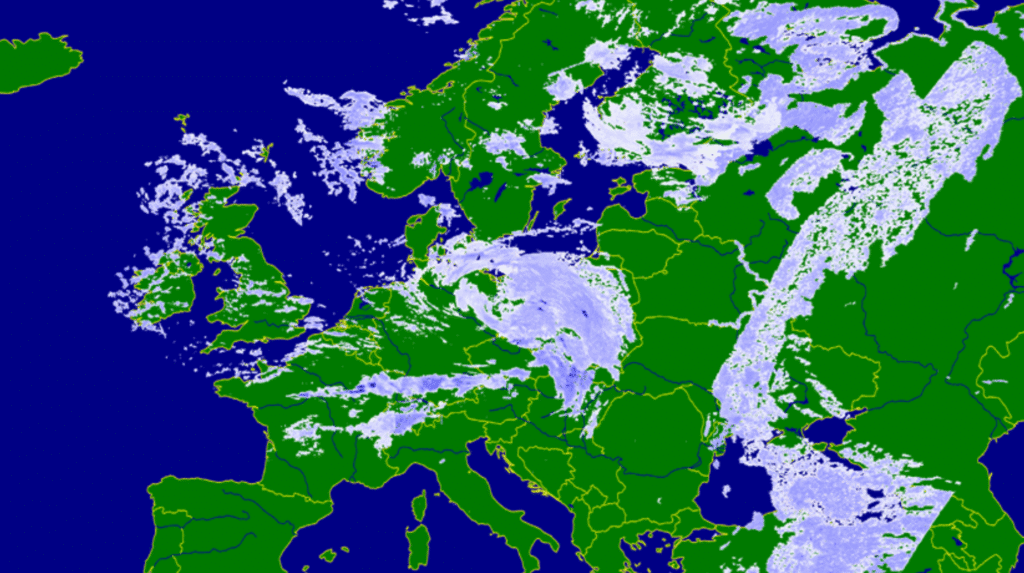
Bewegende kaarten
Door deze kaarten kan je de evolutie zien van het weer.
In de toekomst ga ik nog kaarten voor Amerika toevoegen. En de zoekfunctie verbeteren.
Als er nog ideeën zijn, laat het me dan weten in de reacties.
Snelheid converter tutorial
Een paar posts geleden had ik een temperatuur convertor gemaakt, en nu heb ik een snelheid convertor gemaakt. Het principe is eigenlijk voor beide hetzelfde. Het zijn enkel de formules die verschillend zijn.
De basis
Eerst zul je een nieuw .html bestand moeten maken. Je kan deze bewerken in visual studio code of atom
Eerst zullen we de basisstructuur van een html bestand moeten aanmaken. Hieronder staat een basis html document
<html>
    <head>
        <title>Snelheid convertor</title>
    </head>
    <body>

    </body>
</html>
Het script
Dan zul je tussen de </head> en de <body> tag een <script> tag moeten aanmaken. sluit deze af met </script> Daar gebeurt het omvormingswerk. Binnen de script tags kunnen we javascript gebruiken om de functies te maken. Ik ga voor deze tutorial een eenvoudige functie maken om kilometer per uur om te zetten in knopen. Hiervoor maak je best een functie. in dit geval gaat dit zo:
function temperatuurConvertorKphToKts(valNum) {

}
Waar valNum de waarde is die we gaan gebruiken voor de functie. Eerst moeten we er een decimaal getal van maken of een float. Dat kunnen we doen met parseFloat(valNum)
Dan is het eigenlijk enkel nog de formule die we moeten kennen. In dit geval is dat de snelheid in kph gedeeld door 1.852. En om deze waarde weer te geven in het html document gaan we document.getElementById("outputKnots").innerHTML = valNum / 1.852; gebruiken
function temperatuurConvertorKphToKts(valNum) {
  valNum = ParseFloat(valNum);
  document.getElementById("outputKnots").innerHTML = valNum / 1.852"
}
Deze stappen kun je herhalen voor andere conversies, waar je dus gewoon de formule moet aanpassen.
De invoer
Hiervoor gaan we een <input> tag gebruiken. plaats dit binnen de <body> tags:
<input id="inputKPH" type="number" placeholder="KPH" oninput="ConvertKPHToKnots(this.value)" onchange="ConvertKPHToKnots(this.value)">de oninput en onchange argumenten zorgen dat de functie die we hierboven hebben aangeduid worden uitgevoerd vanaf er iets in ingevoerd, en vanaf het veranderd. Maar nu moeten we het resultaat nog weergeven. Dat kunnen we doen door simpelweg een <span> element met het id dat we hiervoor hebben gebruikt in het script, namelijk “outputKnots” namelijk zo:
<span id="outputKnots"></span>Hier vind je voor de duidelijkheid de volledige code.
Skyz Weerapp
Hier ben ik al even aan bezig geweest, een weerapp genaamd Skyz. Er zijn nog veel dingen die moeten veranderd worden. Nu geeft het enkel een satalietkaart van de opgezochte plek. Maar ik ga er later nog functies aan toevoegen. Zoals weerkaarten, Voorspellingen en zo. Dus zie dit als een alpha versie.
Je kan het bekijken op https://skyz.vincentlammens.be/ https://skyz.be