MS Office vs FreeOffice

Onlangs heb ik een nieuwe gratis office software ontdekt dat perfect compatibel is met MS office. Het is in tegenstelling met bv Libre Office wel een soort ingeperkte versie van de betaalde, waar Libre Office helemaal gratis is.

Het bevat 3 programma’s: TextMaker (word), Presentations (powerpoint) en Planmaker(excel). Deze werken zowel op Linux als op Windows. Je krijgt ook de keuze hoe je wilt dat de interface er uit ziet.
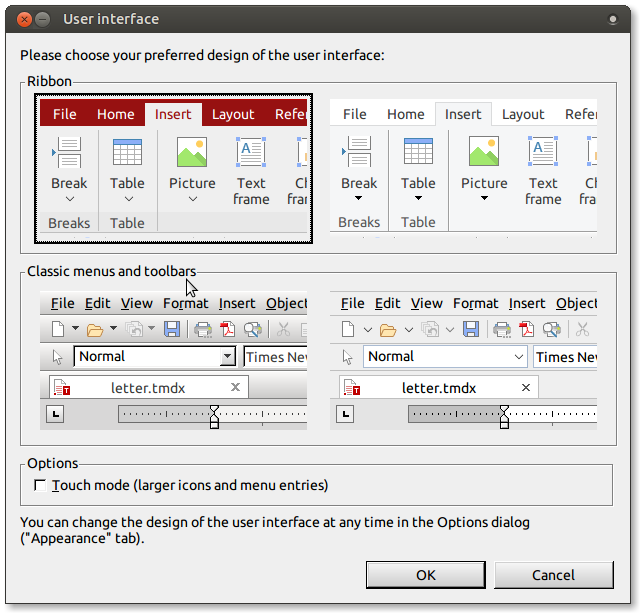
Dit maakt het mogenlijk om zowel gebruikers LibreOffice gewoon zijn als MS Office gewoon zijn deze software te gebruiken.

Textmaker

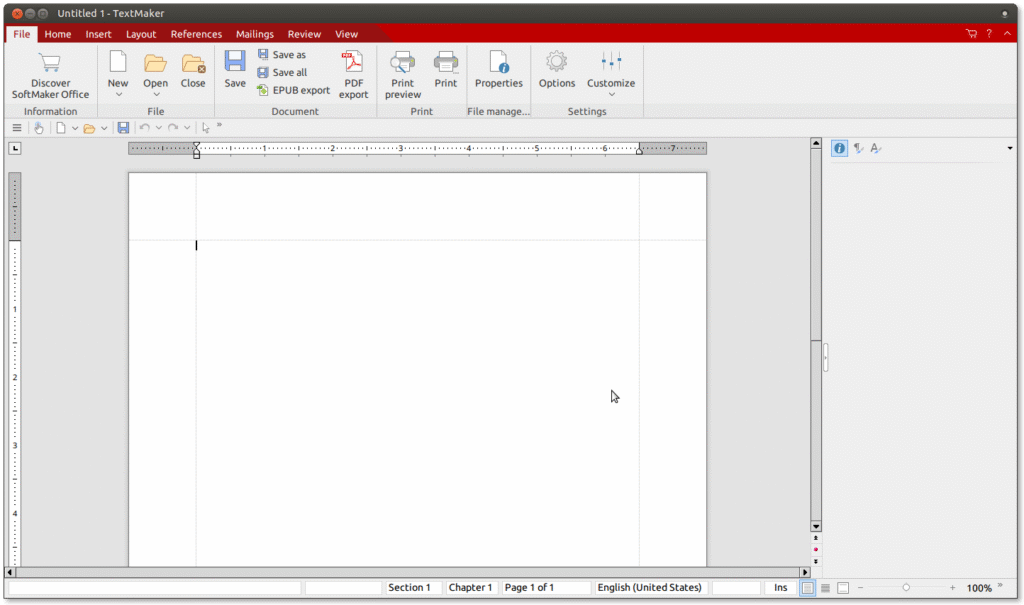
Textmaker is de Variant voor word. Zoals je ziet op de afbeelding hieronder heeft het er redelijk veel van weg. Hoewel Het lint rood is. Voor de rest is dit een prima alternatief voor Word
Presentations

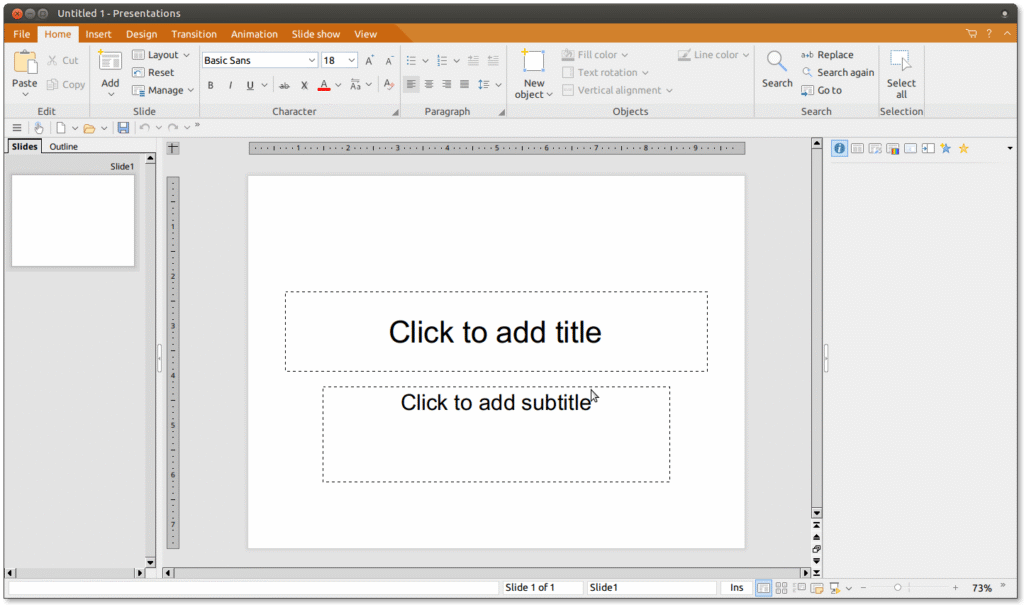
Presentations is een heel goed alternatief voor Powerpoint als het hoofdgebruik simpele powerpoints zijn. Je kan hier helaas geen gebruik maken van thema’s. (zie afbeelding hieronder)
PlanMaker

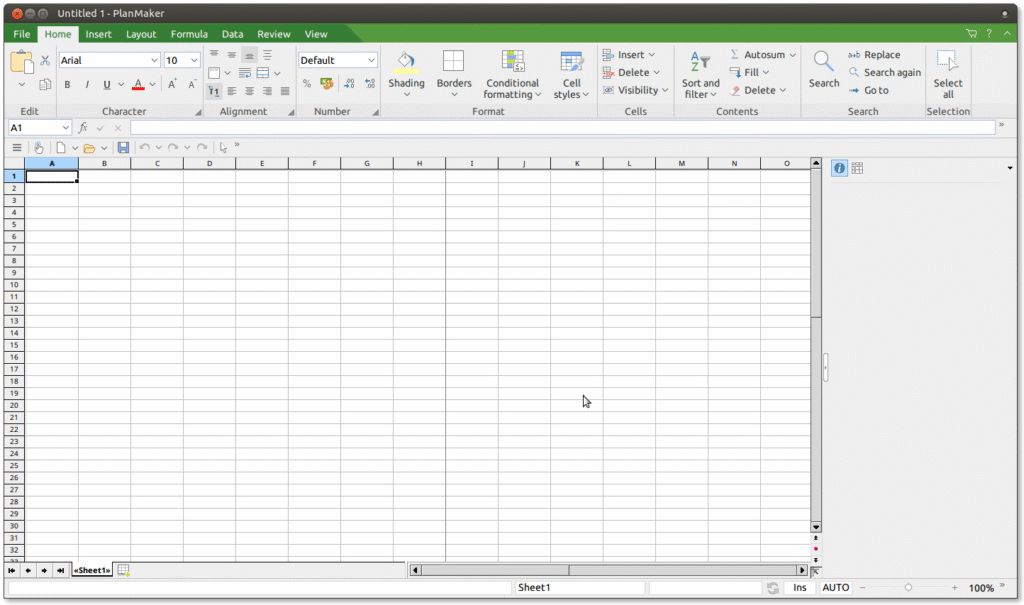
PlanMaker is ideaal voor de meeste mensen, hoewel als je bijvoorbeeld gebruik wilt maken van externe gegevensbronnen( MySQL databases en dergelijke) zal dit niet mogelijk zijn. Hoewel 90% van de mensen hiermee wel zullen gediend zijn.
Free Office is een prima alternatief voor MS office, zeker omwille van de gebruiksvriendelijke interface. Je kan het downloaden van de freeoffice website
Raspberrypi minecraft server tutorial

In deze tutorial ga ik uitleggen hoe je een minecraft server maakt op een raspberrypi, maar deze tutorial werkt ook op andere linux toestellen

De software.

Eerst zul je de pi moeten updaten. Dat kan je doen met

sudo apt-get update
sudo apt-get upgrade

Je hebt een paar bestanden nodig: Java om de server te kunnen starten. De vanilla .jar kun je downloaden vanuit de launcher. Deze kan je vinden bij de opstartinstellingen, en dan bij de versie. Daar zou je een knop “server downloaden” moeten zien staan.

Het kan zijn dat je per ongeluk een server.zip bestand downloadt. Dat komt omdat de browser een .jar bestand niet kent, en dus een .zip downloadt. Dus het kan geen kwaad als je het hernoemt van server.zip naar server.jar. Het bestand zal blijven werken.

Dan verplaats je het bestand door middels van sftp (met bv filezilla) naar de pi. Op de pi kan je dan een map aanmaken om de server in te bewaren, ik maak deze in de “/home/pi/Server” map, of “~/Server” waar “~” staat voor de home map.

Als je een andere gebruikersnaam hebt, verplaats je gewoon “pi” door je gebruikersnaam.

De Server Instellen

Dan kan je de server starten met (op het moment van schrijven is 1.12.2 de laatste versie, en gebruik in 512M ram voor mijn server)

java -Xmx 512M -Xms512M -jar minecraft_server.1.12.2.jar nogui

Dan zal je zien dat de server direct stopt. Dat komt omdat je de EULA of End User License Agreement moet accepteren.

Dat kan je doen door het eula.txt bestand te bewerken en waar “eula=false” staat kan je dat veranderen door “eula=true”

Dan als je de server start zal je zien dat hij de wereld aan het genereren is. Dit kan even duren, maar de volgende keer dat je hem opstart zal dat sneller gaan.

Eens gestart, stop de server door “stop” in te console te typen.

Open dan server.properties. Pas daar view-distance aan van 10 naar 6 om performance te boosten, En pas eventueel de moeilijkheid en gamemode aan. Dan kan je de server terug starten. Eens hij gestart is kan je jezelf op status geven door “op gebruikersnaam” te typen in de console.

Zo, nu kun je met je vrienden op minecraft, op je eigen server.

Skyz update 1

Ongeveer twee weken geleden heb ik de eerste Alpha versie van skyz gemaakt, en ik heb ondertussen al een hele boel verbeteringen gemaakt.

Meer kaarten

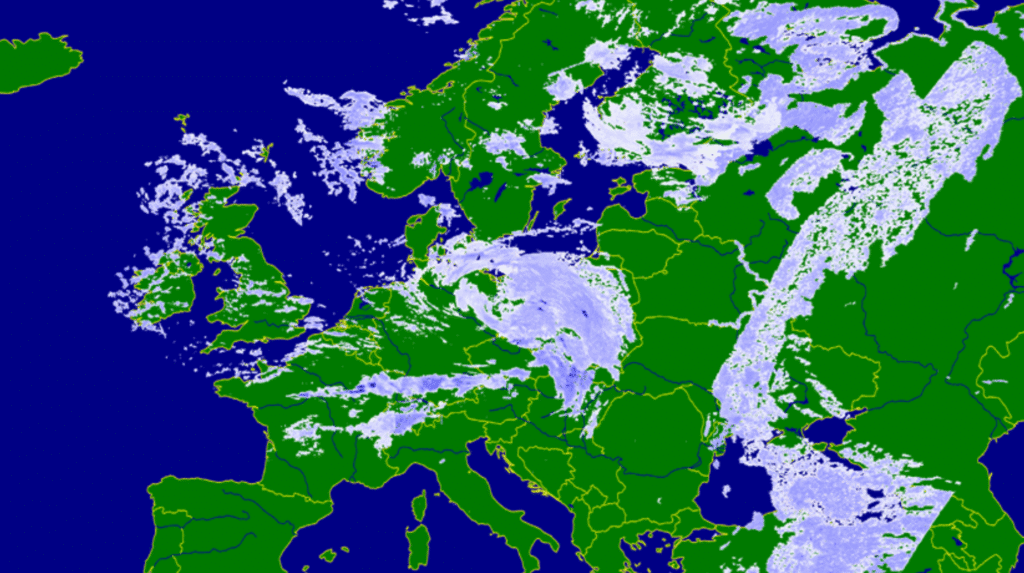
Voor Europa zijn er nu ook ook infra rood, regen en Sneeuwkaarten. In de toekomst gaan er ook nog kaarten voor de vs bijkomen.

Bewegende kaarten

Door deze kaarten kan je de evolutie zien van het weer.

In de toekomst ga ik nog kaarten voor Amerika toevoegen. En de zoekfunctie verbeteren.

Als er nog ideeën zijn, laat het me dan weten in de reacties.